Centre d’apprentissage KitGIS
Découvrez comment transformer un simple fichier CSV en une carte thématique professionnelle grâce à un workflow guidé, intelligent et entièrement automatisé.
Démarrage avec KitGIS
Cette démonstration présente le fonctionnement complet de KitGIS, depuis l’import des données jusqu’au téléchargement de la carte finale.
Dans cette vidéo, vous apprendrez à :
- sélectionner une couche géographique intégrée ;
- importer un fichier CSV ;
- vérifier les correspondances territoriales ;
- choisir une classification ;
- personnaliser la mise en page ;
- exporter la carte en PNG ou PDF.
Téléchargez les données fictives utilisées dans la vidéo et suivez les mêmes étapes dans KitGIS.
La valeur ajoutée KitGIS
KitGIS transforme un processus SIG habituellement technique en un assistant web simple, guidé et accessible, même sans maîtrise avancée de QGIS.
Import des données
La première étape consiste à sélectionner la couche géographique et à importer le fichier CSV contenant l’indicateur à cartographier.
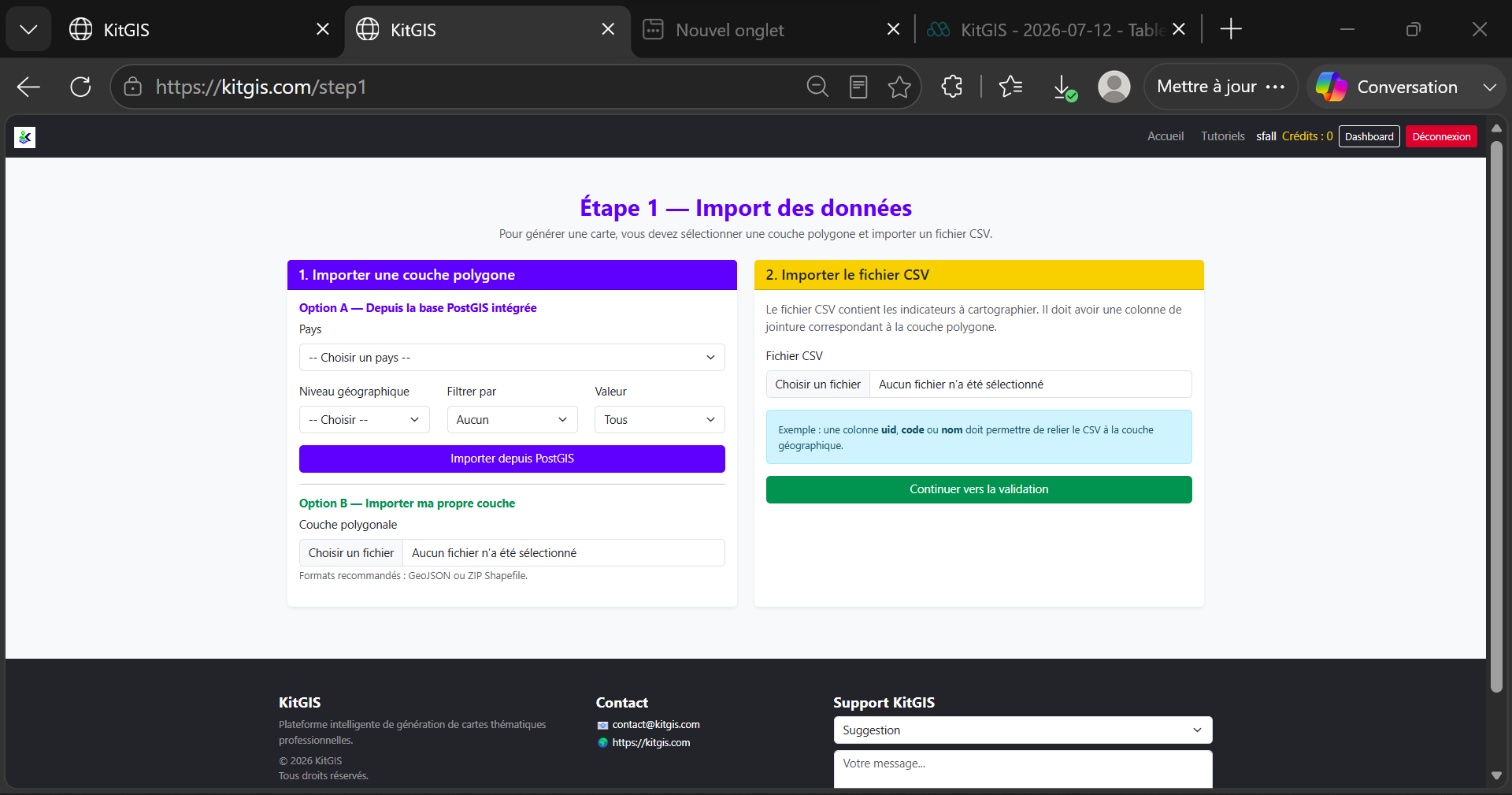
Deux possibilités sont proposées
- Utiliser une couche disponible dans la base géographique intégrée à KitGIS.
- Importer sa propre couche GeoJSON, Shapefile ou GeoPackage.
Ce que KitGIS fait automatiquement
- création d’un espace de travail isolé ;
- enregistrement sécurisé des fichiers ;
- détection de la source géographique ;
- lecture automatique du CSV ;
- préparation du projet pour la validation.
Valeur ajoutée
L’utilisateur peut démarrer immédiatement sans rechercher lui-même des limites administratives ni configurer une base SIG. Les couches intégrées sont déjà prêtes à être utilisées.
Vérification intelligente des correspondances
KitGIS compare les noms contenus dans le CSV avec ceux de la couche géographique avant d’effectuer la jointure.
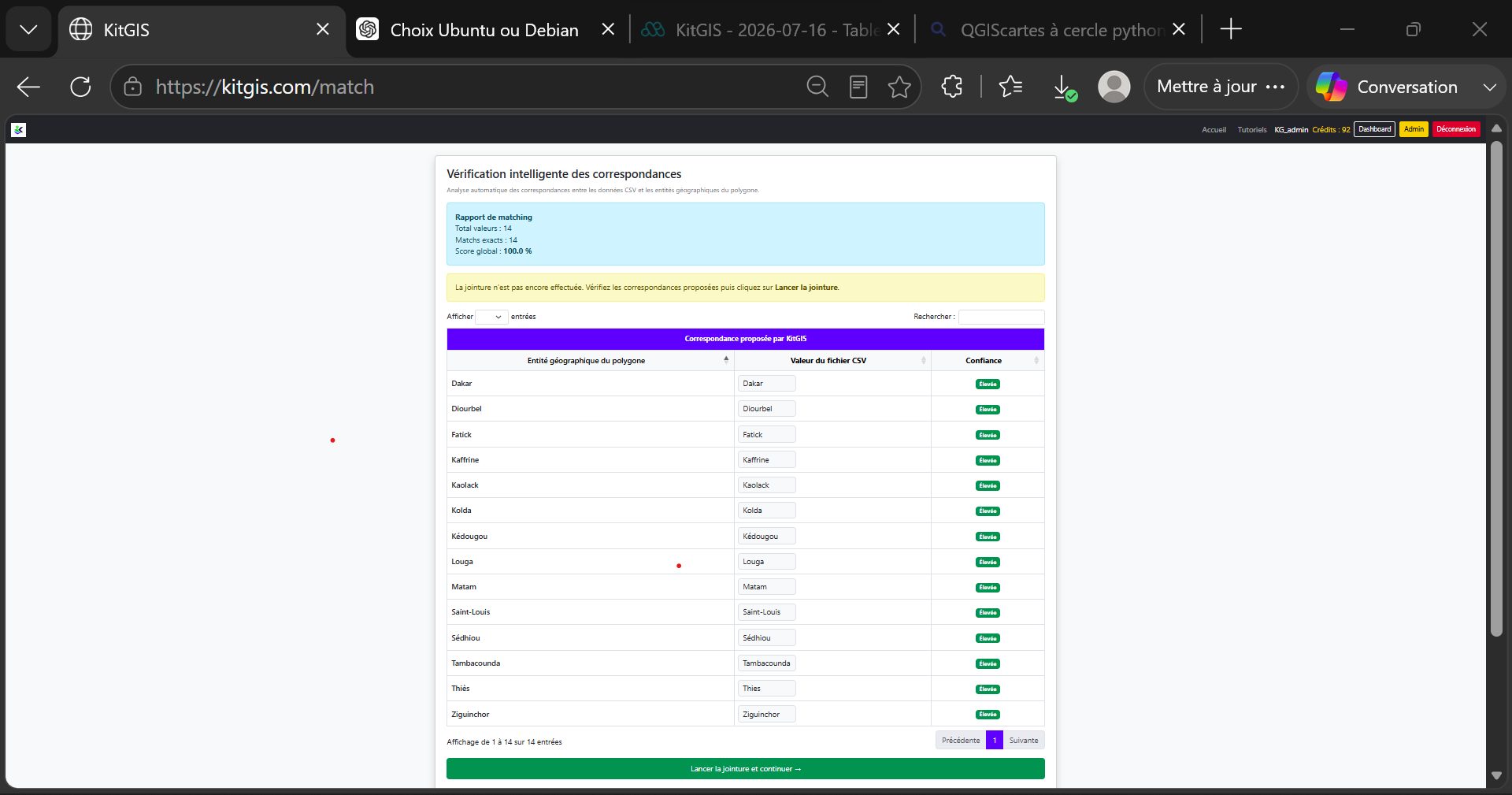
Pourquoi cette étape est indispensable
Une différence d’accent, de tiret ou d’orthographe peut empêcher une jointure classique de fonctionner.
Exemple
Valeur du CSV : Saint Louis
Valeur de la couche : Saint-Louis
Ce que KitGIS analyse
- le nombre total de valeurs ;
- les correspondances exactes ;
- les similitudes entre les noms ;
- les corrections suggérées ;
- le score global de qualité.
Valeur ajoutée
KitGIS ne se contente pas de signaler un échec de jointure. Il identifie les valeurs problématiques, propose des corrections et permet de les modifier avant de continuer.
Classification intelligente
KitGIS analyse la distribution des valeurs et applique la méthode de classification la plus adaptée.
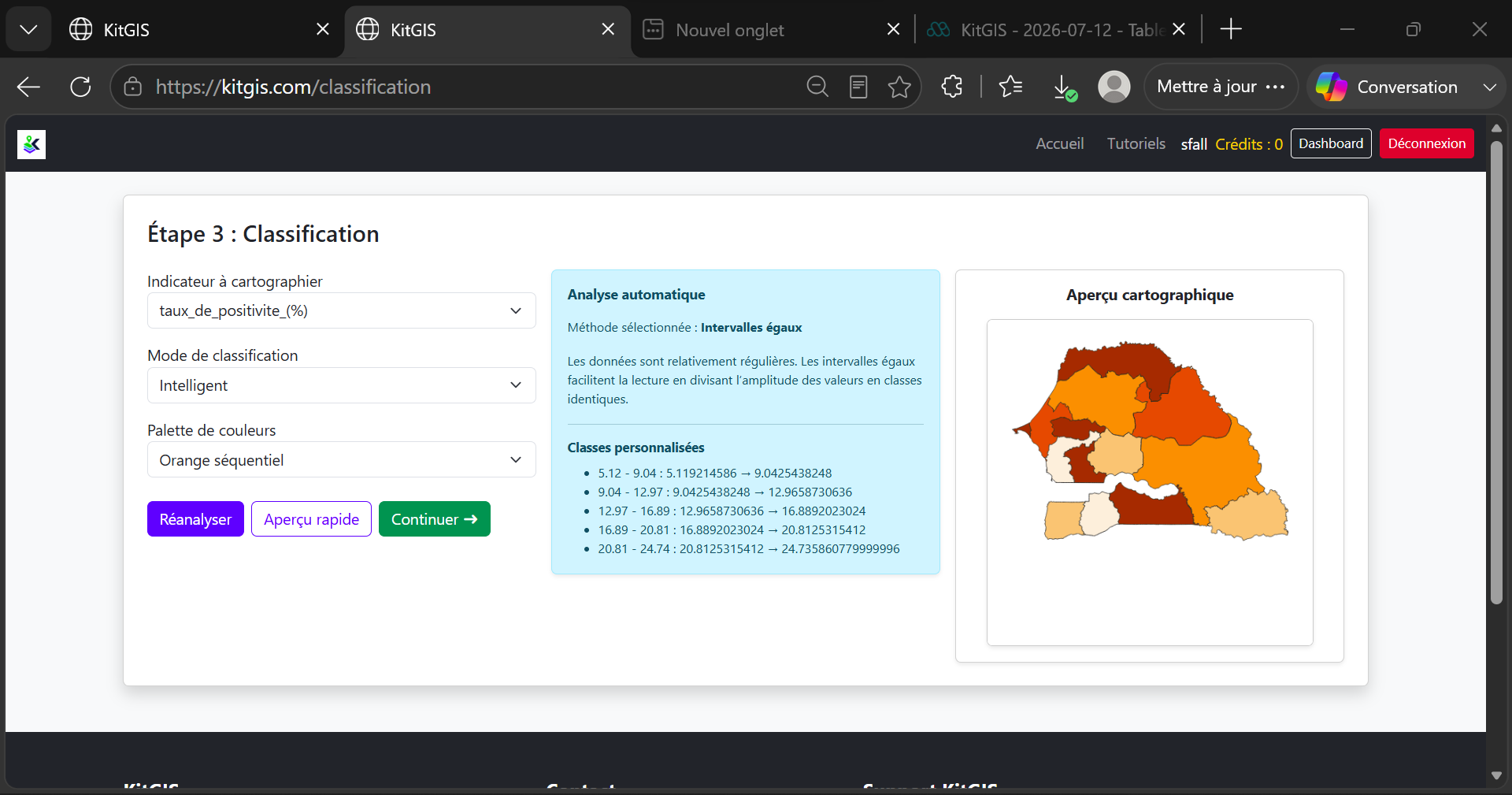
Modes proposés
- classification intelligente ;
- classification personnalisée.
Ce que KitGIS fait automatiquement
- conversion sécurisée des champs numériques ;
- analyse de la dispersion des valeurs ;
- détection des valeurs extrêmes ;
- choix de la méthode pertinente (Jenks, quantiles, intervalles égaux etc.) ;
- génération immédiate d’un aperçu cartographique.
Valeur ajoutée
L’utilisateur n’a pas besoin de maîtriser les règles statistiques de classification. KitGIS formule une recommandation et explique le choix effectué.
Mise en page de la carte
Cette étape permet de personnaliser l’apparence du document cartographique final.
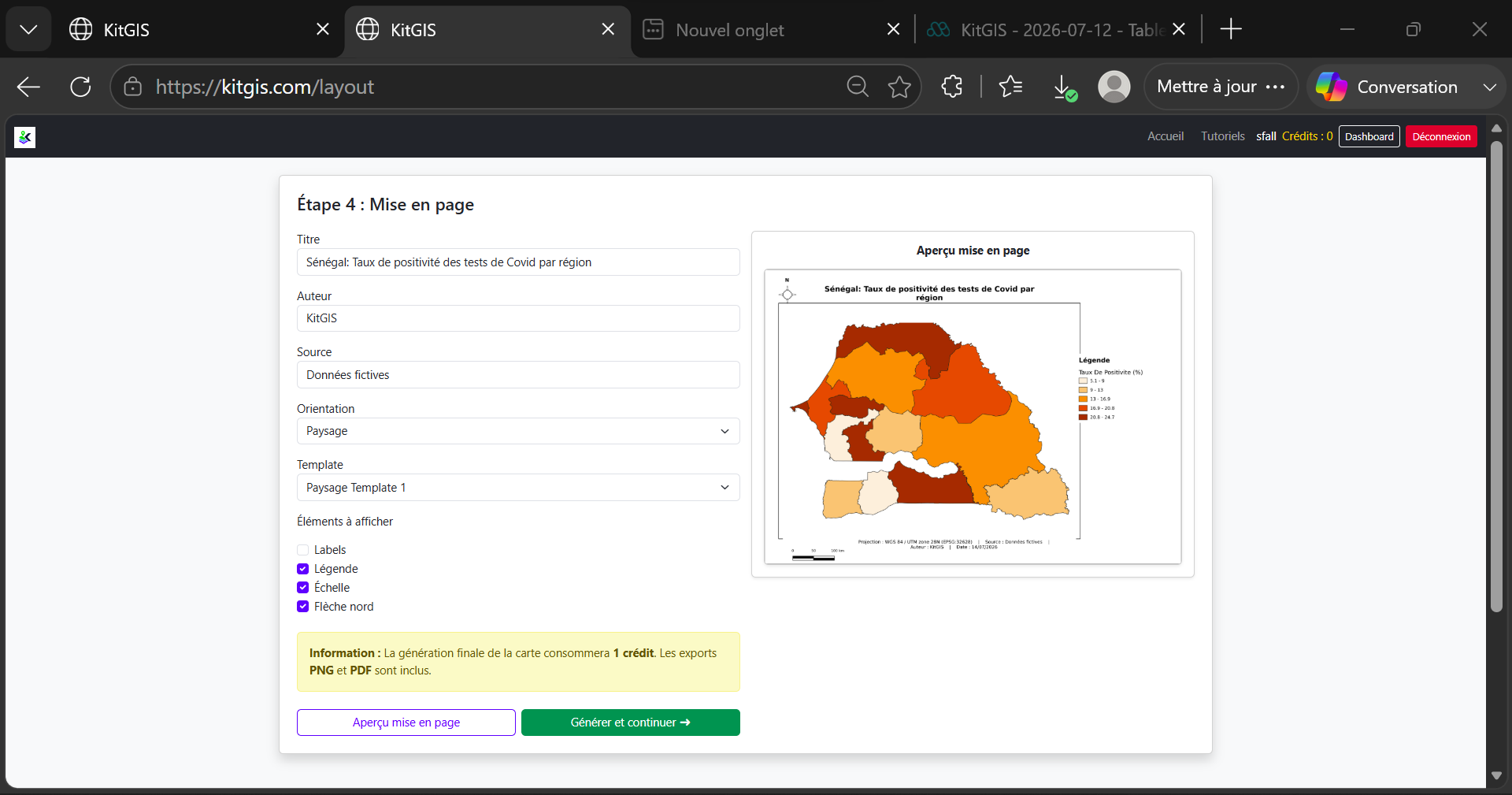
Éléments personnalisables
- titre de la carte ;
- auteur ;
- source ;
- orientation portrait ou paysage ;
- modèle de mise en page ;
- légende ;
- échelle ;
- flèche nord ;
- labels géographiques.
Aperçu dynamique
L’aperçu permet de contrôler la composition avant de lancer la génération définitive.
Valeur ajoutée
La carte est prête à être intégrée dans un rapport, une présentation ou une publication, sans passer par un logiciel de mise en page supplémentaire.
Export de la carte
Une fois la mise en page validée, KitGIS génère les fichiers définitifs.

Formats disponibles
- PNG pour les présentations et publications web ;
- PDF pour les rapports et l’impression ;
- HTML interactif selon les options disponibles.
Espace personnel
Les utilisateurs connectés peuvent retrouver leurs cartes précédentes dans leur historique.
Valeur ajoutée
En quelques clics, l’utilisateur obtient une carte professionnelle prête à être diffusée et conservée dans son espace personnel.